[最も欲しかった] pc ヘッドセット マイク 認識しない windows11 604170-Pc ヘッドセッ��� マイク 認識しない windows11

Windows11でマイクをテストする方法 最高の家
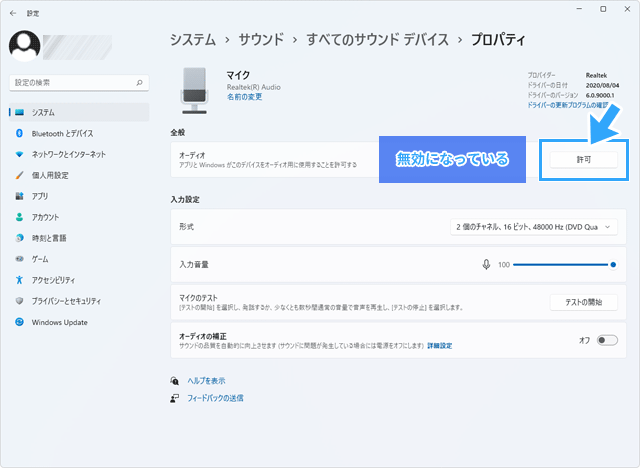
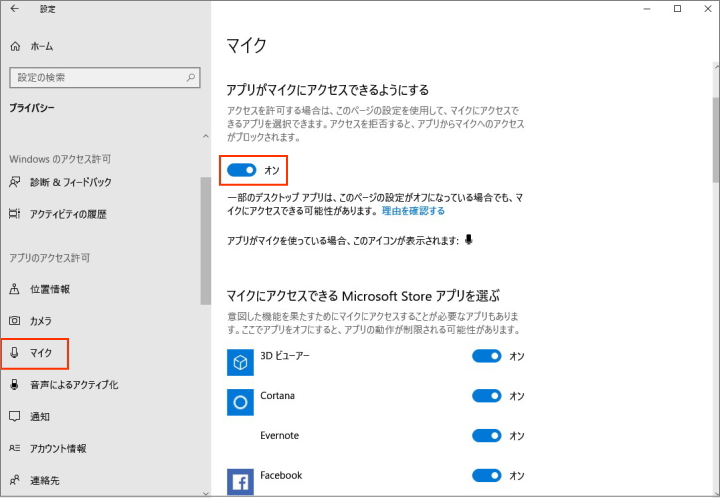
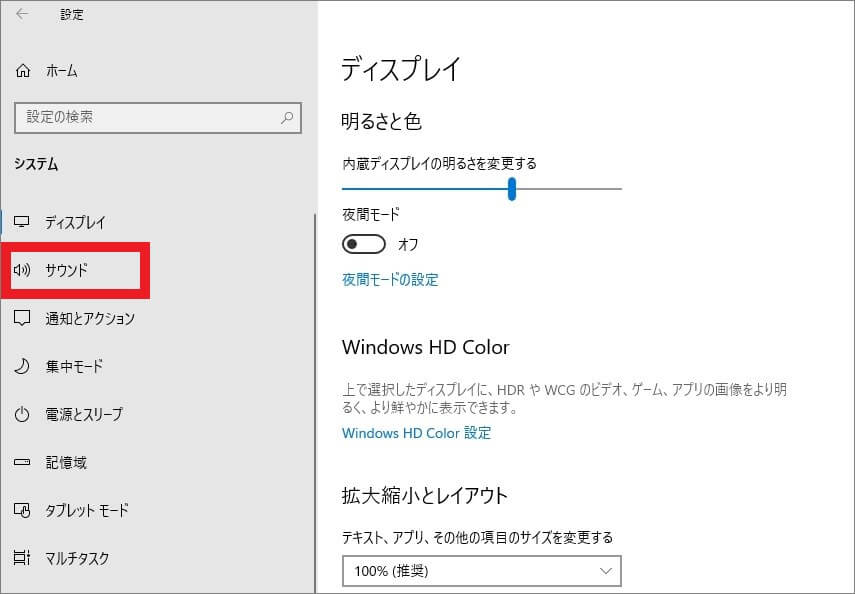
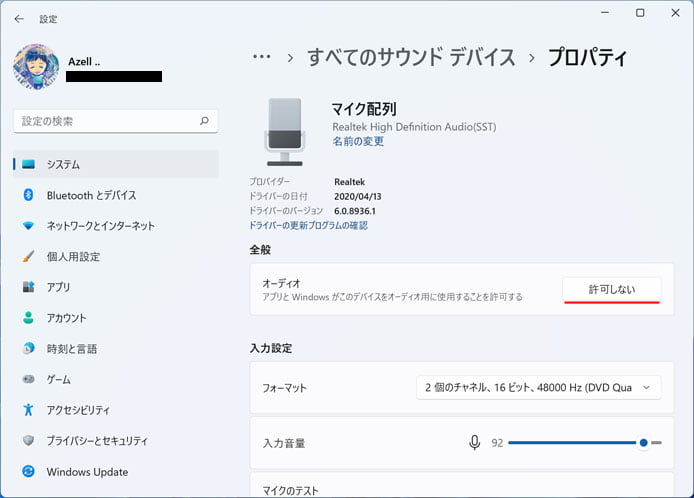
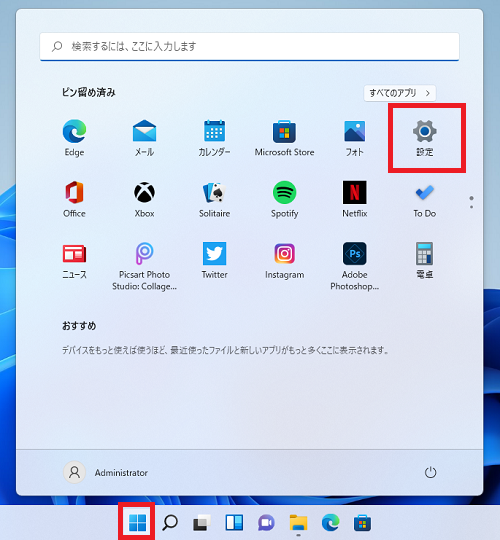
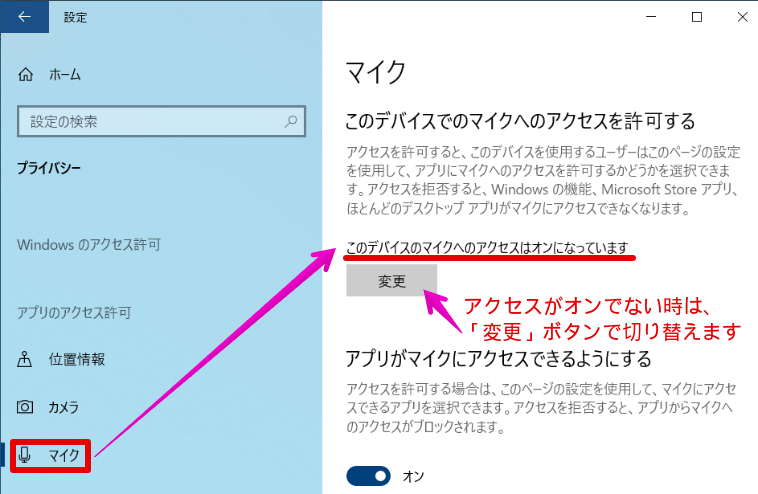
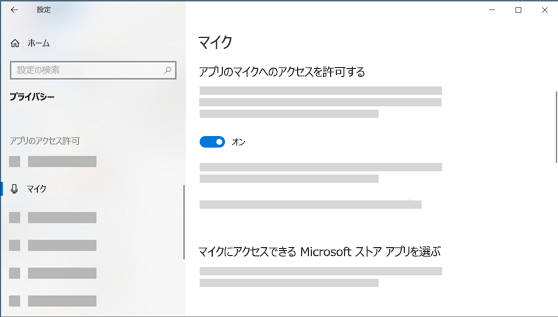
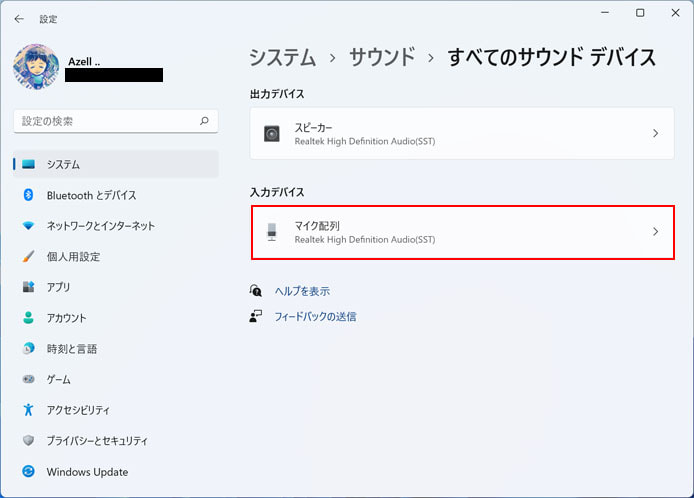
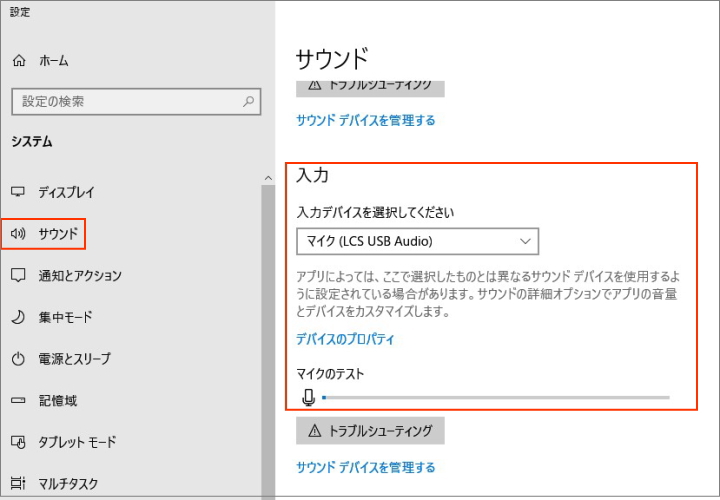
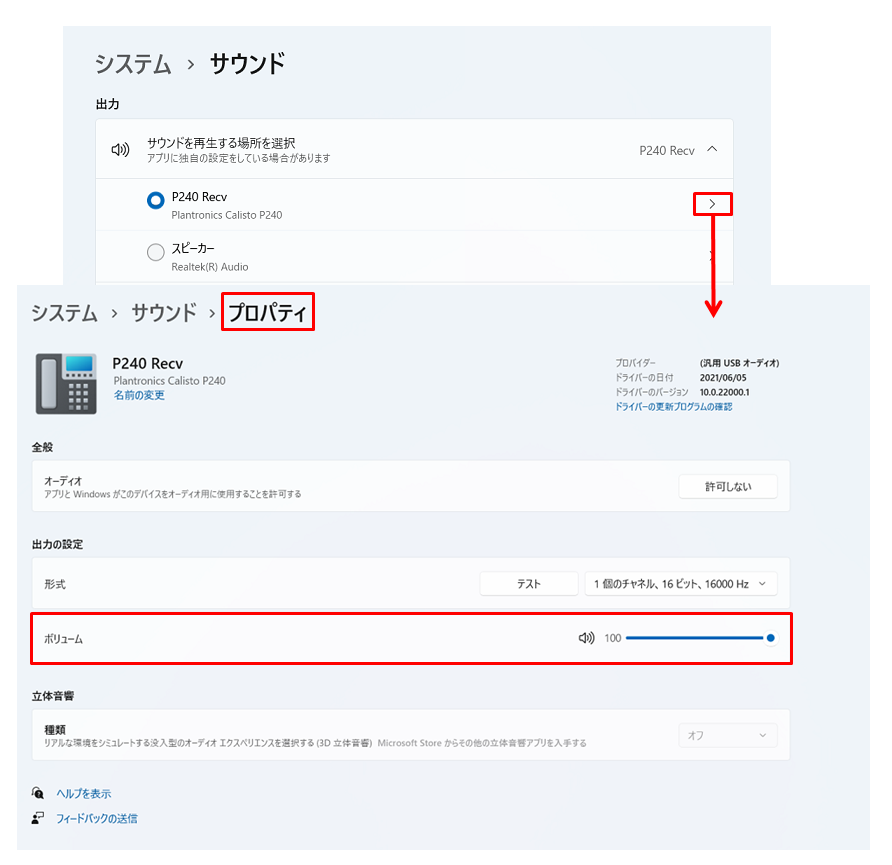
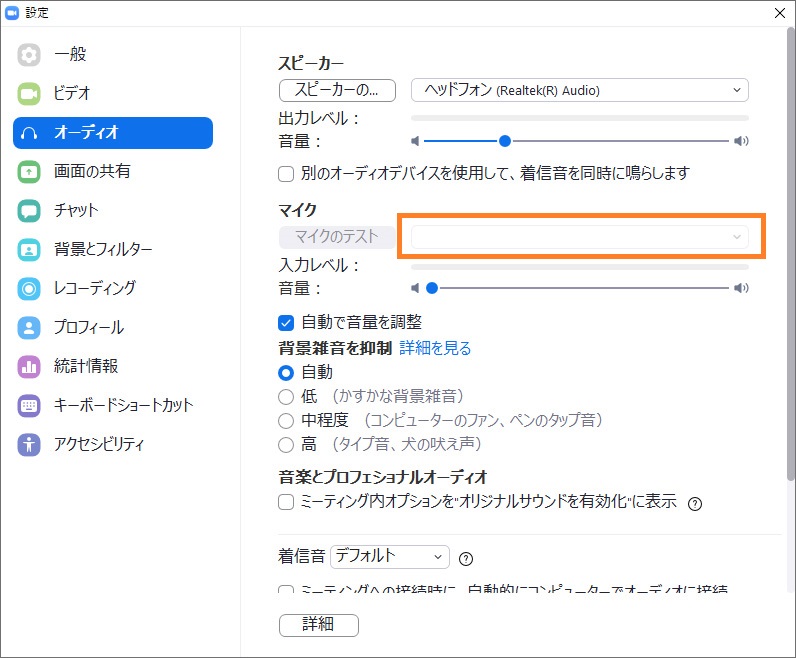
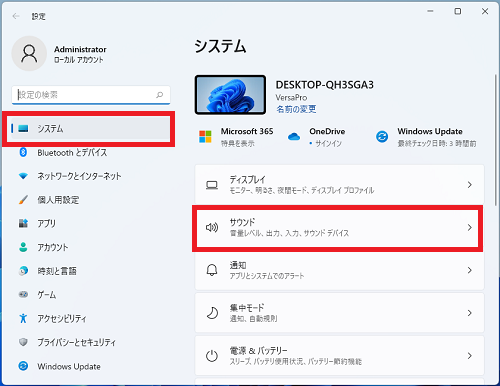
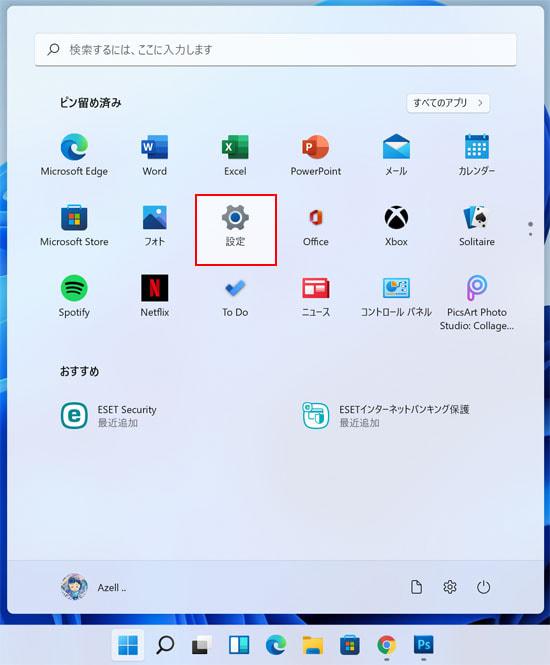
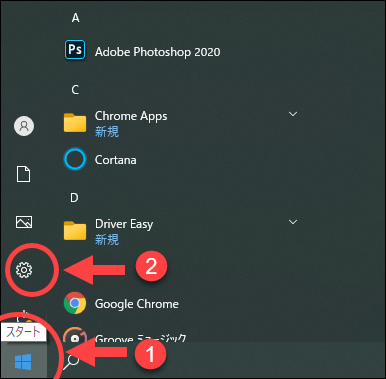
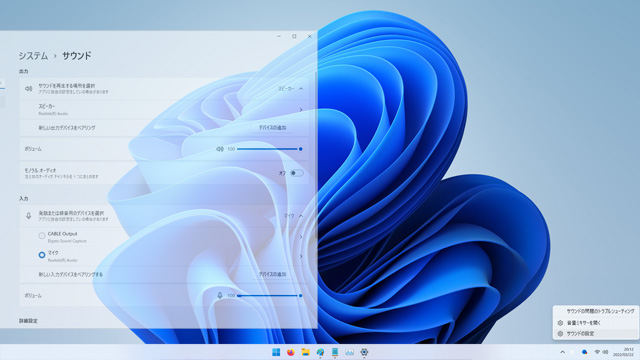
Web Windows 11 アプリがマイクにアクセスできるように設定する方 ... 回答 内蔵マイクの音声が認識されない場合は、内蔵マイクの位置や設定の確認、プライバシーの設Web11 の更新後にマイクが検出されないWindows、使用するアクセス許可をアプリに付与する必要がある場合があります。 以下にその方法を示します マイク>設定>セキュリティ &を> して
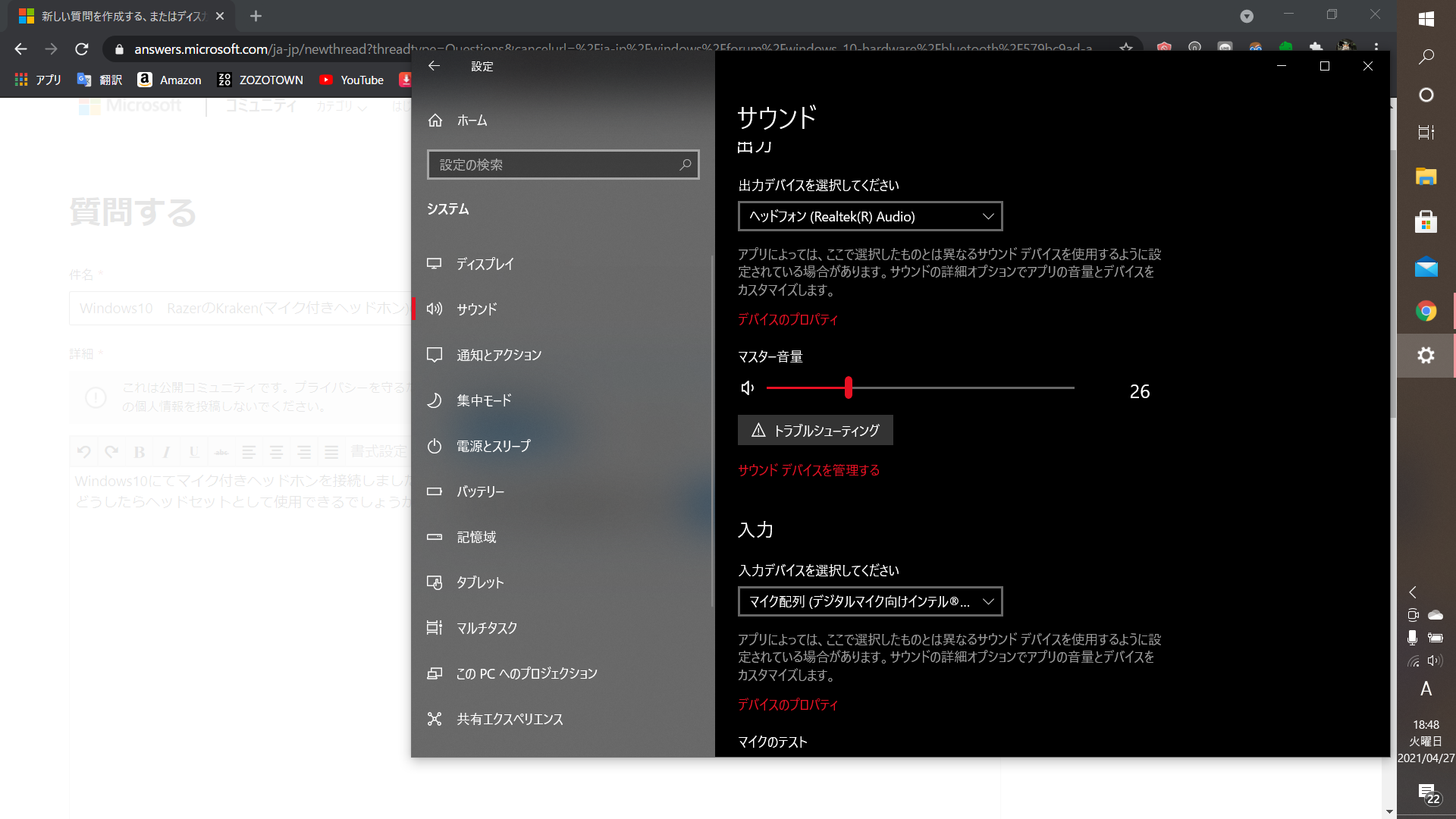
Pc ヘッドセット マイク 認識しない windows11
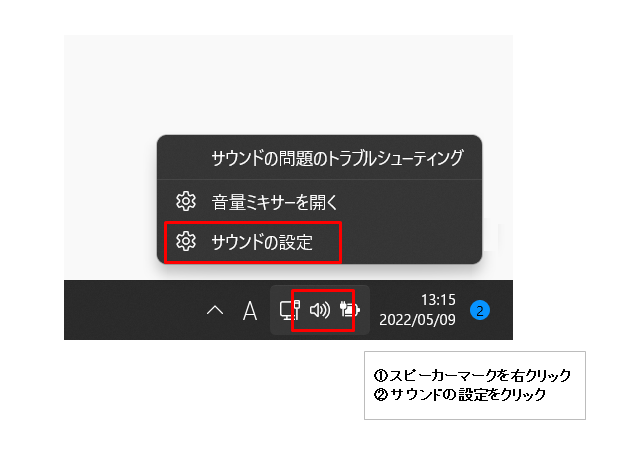
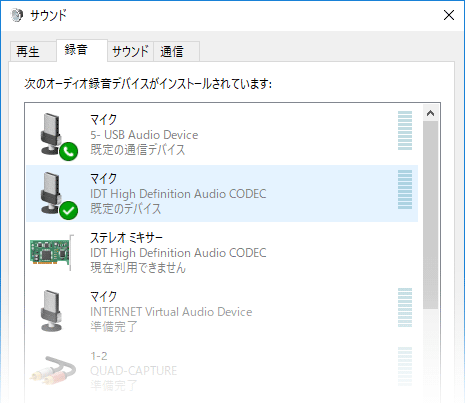
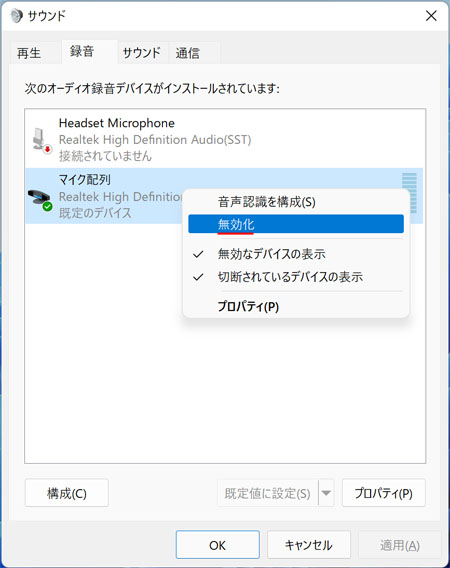
Pc ヘッドセット マイク 認識しない windows11-Web 1番めは、たとえばマイクがPCのファンの音を拾っているのであればマイクをPCから離す、ということです。 2番めは、 アプリでノイズを低減 させる方法です。たとえWebLatitudeノートパソコンでヘッドセット/マイク コンボ デバイスを使用するには、Windowsサウンド プロパティで内蔵マイクを無効にする必要があります。 押す Windows Q をクリック
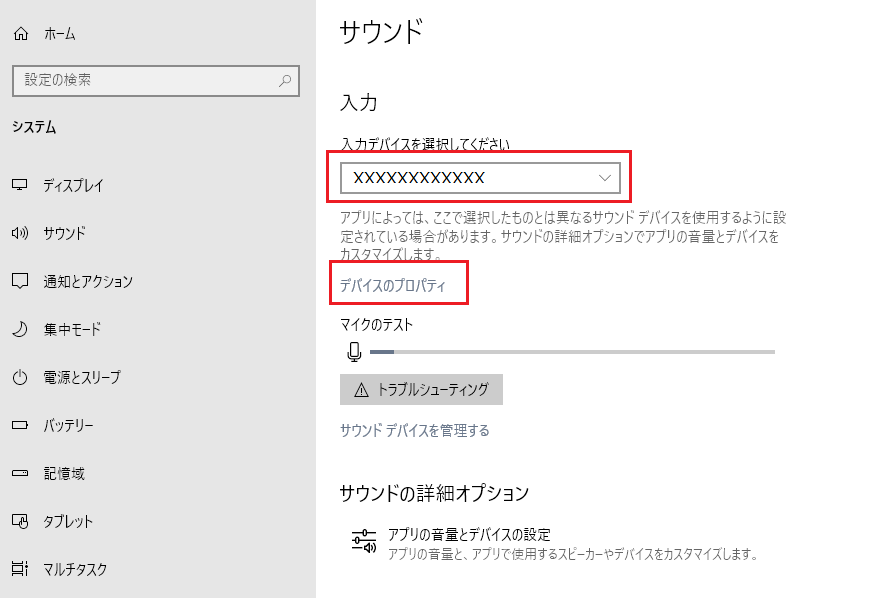
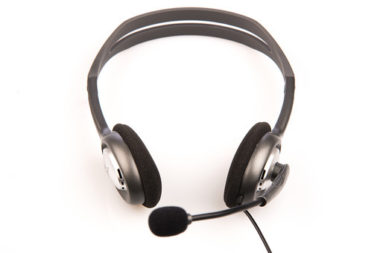
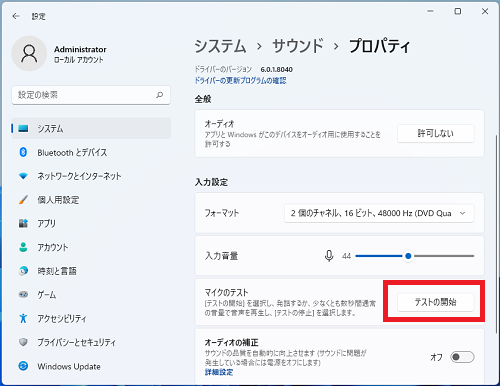
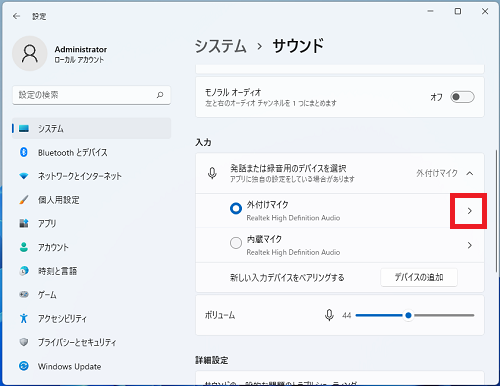
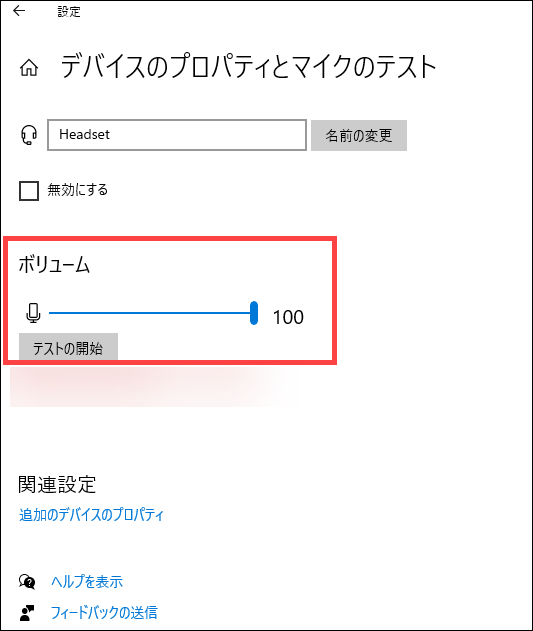
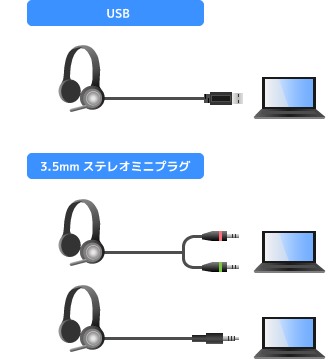
ヘッドセット マイクが正常に動作しているか確認する方法 バッファロー
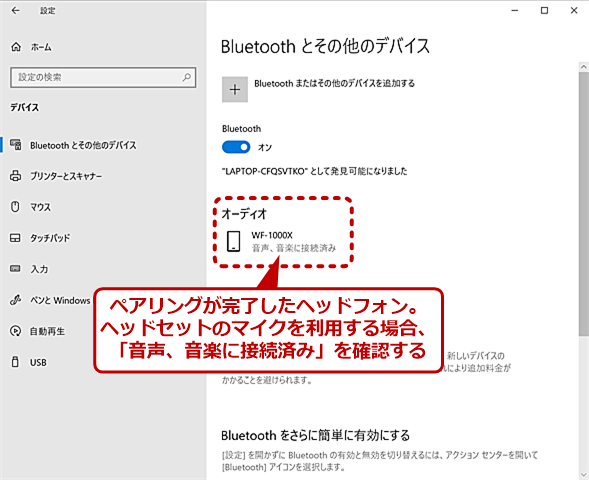
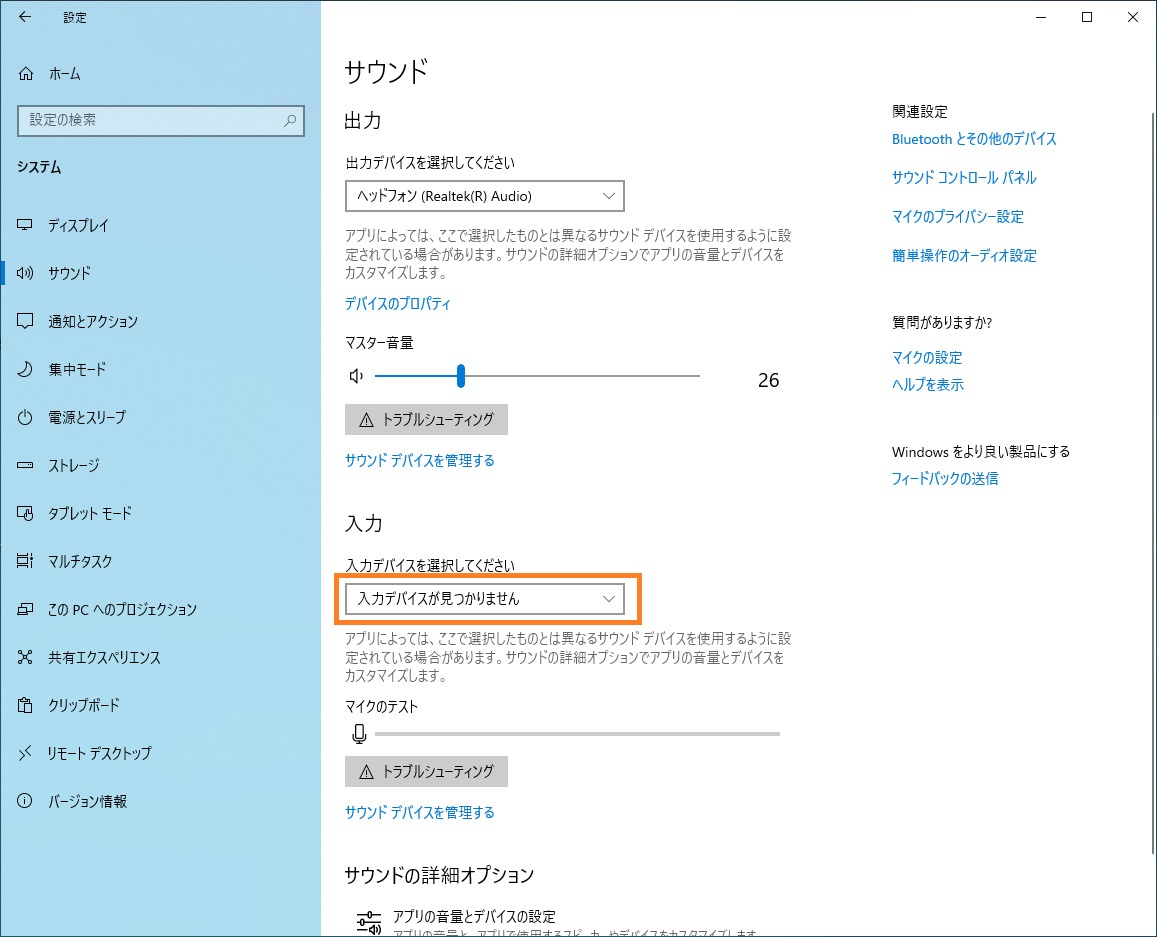
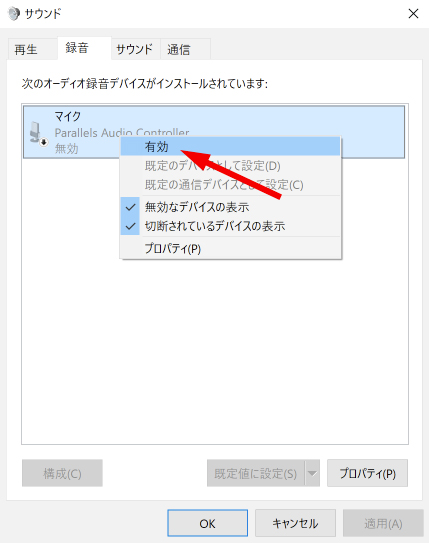
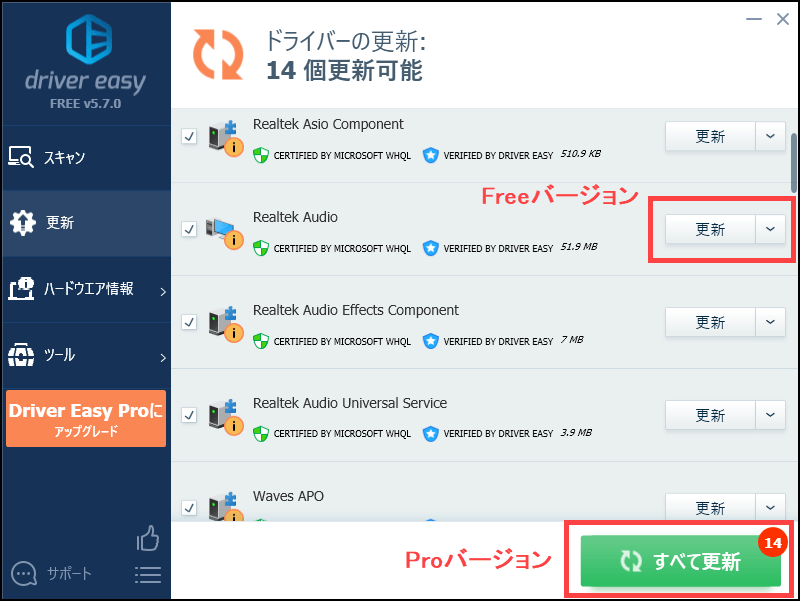
Web FAQアーカイブページ 文書番号 : 更新日 : 質問 ノートPC 「 マイク 」 が正常に動作しない場合 ( Windows10 ) 回答 ノートPC の 「 マイクWebSTEP2 ソフトウェア的な問題がないか確認する ヘッドセットのマイクが認識されないソフトウェアの問題は以下のようなものがあります。 1)マイクのデバイス設定が「有効」になってWeb A 下記を順に確認してください。 改善した場合、それ以降の項目をお試しいただく必要はありません。 確認1 デバイスマネージャーを確認します 確認2 ドライバーを更新
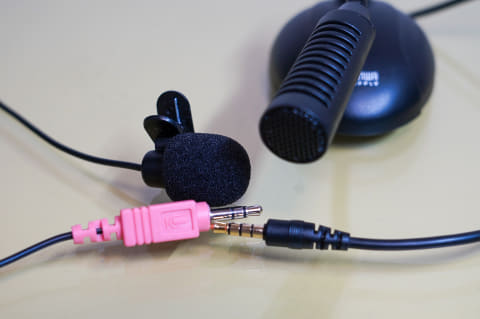
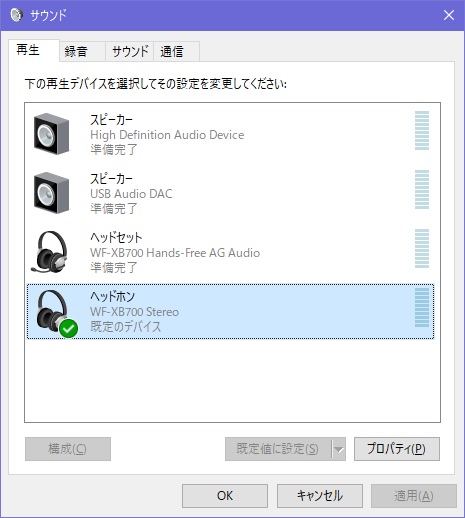
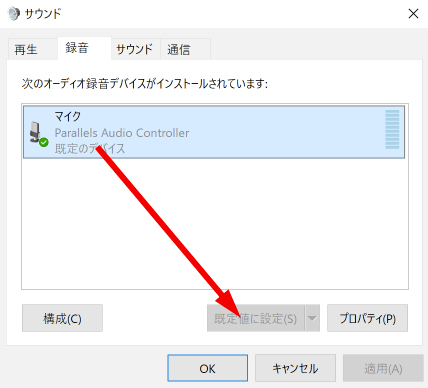
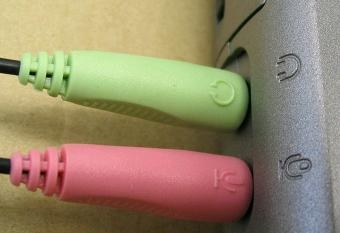
Webリスト内でデバイスを探し、それを展開します。名前付きデバイス(例えば、Logicool Pro X ゲーミング ヘッドセット、または Logicool G560 ゲーミング スピーカーなど)を探します。Web 1マイクケーブルとジャックをチェックする 2コンピュータがマイクにアクセスできるようにする 3録音オーディオトラブルシューターを実行する 4マイクを再インストールWebサウンド画面で 「 PC側 のサウンドドライバ 」 を切り替える 1 コントロールパネル画面を表示します。 「 ハードウェアとサウンド 」 をクリックします。 ※ 上図のコントロール パネル
Pc ヘッドセット マイク 認識しない windows11のギャラリー
各画像をクリックすると、ダウンロードまたは拡大表示できます
 |  | |
 |  |  |
 |  | |
「Pc ヘッドセット マイク 認識しない windows11」の画像ギャラリー、詳細は各画像をクリックしてください。
 |  |  |
 |  |  |
 | |  |
「Pc ヘッドセット マイク 認識しない windows11」の画像ギャラリー、詳細は各画像をクリックしてください。
 |  |  |
 |  |  |
 |  |  |
「Pc ヘッドセット マイク 認識しない windows11」の画像ギャラリー、詳細は各画像をクリックしてください。
 |  |  |
 |  |  |
 |  |  |
「Pc ヘッドセット マイク 認識しない windows11」の画像ギャラリー、詳細は各画像をクリックしてください。
 |  |  |
 |  | |
 |  |  |
「Pc ヘッドセット マイク 認識しない windows11」の画像ギャラリー、詳細は各画像をクリックしてください。
 |  |  |
 |  |  |
 |  | |
「Pc ヘッドセット マイク 認識しない windows11」の画像ギャラリー、詳細は各画像をクリックしてください。
 |  | |
 | ||
 |  |  |
「Pc ヘッドセット マイク 認識しない windows11」の画像ギャラリー、詳細は各画像をクリックしてください。
 |  |  |
 |  |  |
 |  |  |
「Pc ヘッドセット マイク 認識しない windows11」の画像ギャラリー、詳細は各画像をクリックしてください。
 |  |  |
 |  |  |
 |  |  |
「Pc ヘッドセット マイク 認識しない windows11」の画像ギャラリー、詳細は各画像をクリックしてください。
 |  | |
 |  |  |
 |  |  |
「Pc ヘッドセット マイク 認識しない windows11」の画像ギャラリー、詳細は各画像をクリックしてください。
 |  |  |
 |  |  |
|  | |
「Pc ヘッドセット マイク 認識しない windows11」の画像ギャラリー、詳細は各画像をクリックしてください。
 |  |  |
 |  |
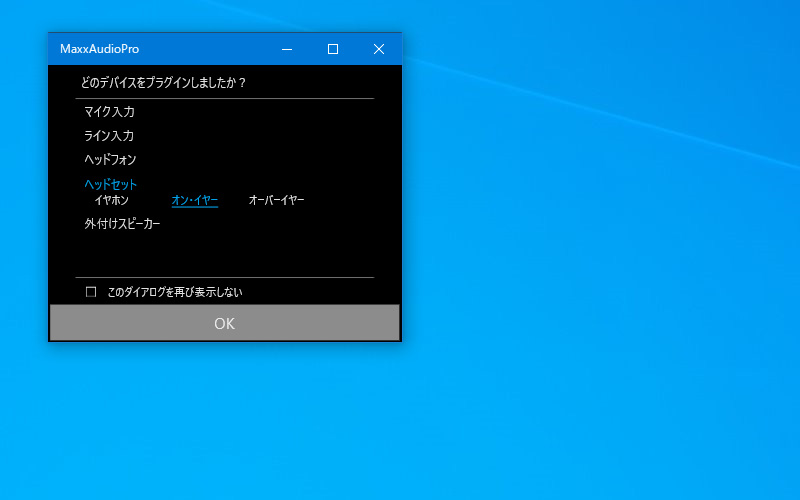
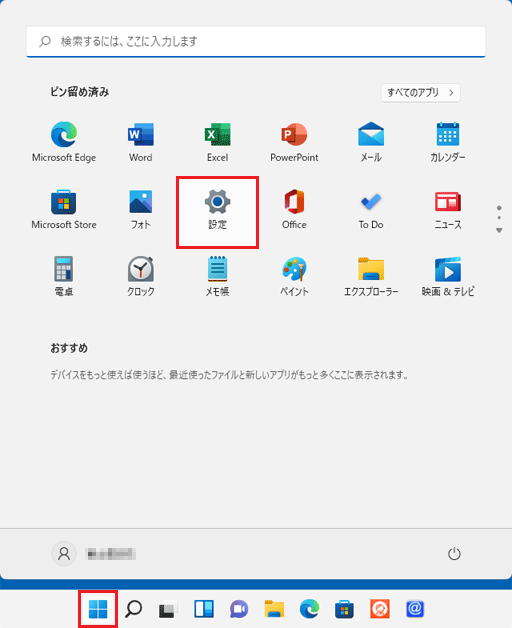
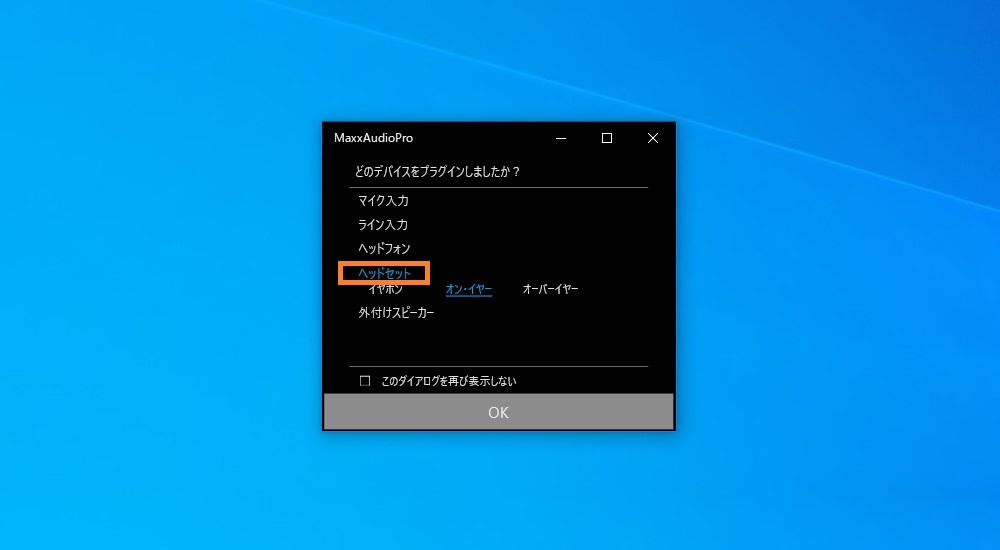
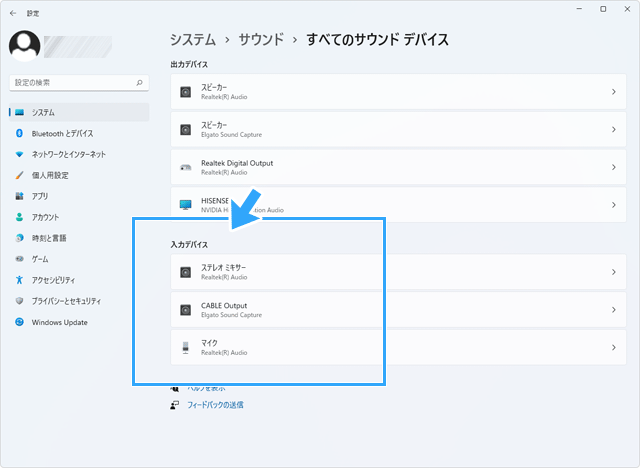
Web左端の Windows アイコンをクリックする か、キーボードの Windows ボタンを押して 、 MaxxAudio サービスアプリケーション サービスが有効になっていることを確認して、スターWebデバイスマネージャを開く Windowsの11 、これを行うには、 スタートボタンを右クリックして、対応するコンテキストメニュー項目を選択します。 「オーディオ入力と出力」セクショ
Incoming Term: pc ヘッドセット マイク 認識しない windows11,


コメント
コメントを投稿